
Zum Inhalt springen
Mernyx
Menü öffnen

Mermaid Quadrantendiagramm-Spickzettel

Zwei Achsen, vier Quadranten und die Punkte darauf.

Jedes Bild auf dieser Seite wurde gezeichnet vonMernyx, dem nativen Mermaid-Editor für macOS. Nicht von einem Browser mit Mermaid.js — demselben Renderer, den die App für ihre Leinwand nutzt.

Die beiden Achsen

x-axis und y-axis tragen jeweils das untere und das obere Ende, mit einem Pfeil dazwischen.

quadrantChart
    x-axis Low --> High
    y-axis Low --> High
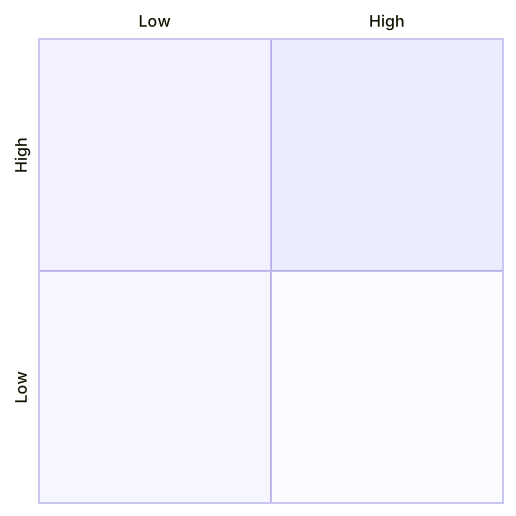
Ein Quadrantendiagramm ohne Inhalt, dessen waagerechte und senkrechte Achse jeweils an einem Ende „Low“ und am anderen „High“ beschriftet sind.Diagramm vergrößern

Die Quadranten benennen

Eine Zeile pro Quadrant. Es gibt keinen Doppelpunkt: der ganze Rest der Zeile ist die Beschriftung.

quadrantChart
    x-axis Low --> High
    y-axis Low --> High
    quadrant-1 We do
    quadrant-2 Invest
    quadrant-3 Improve
    quadrant-4 Ignore
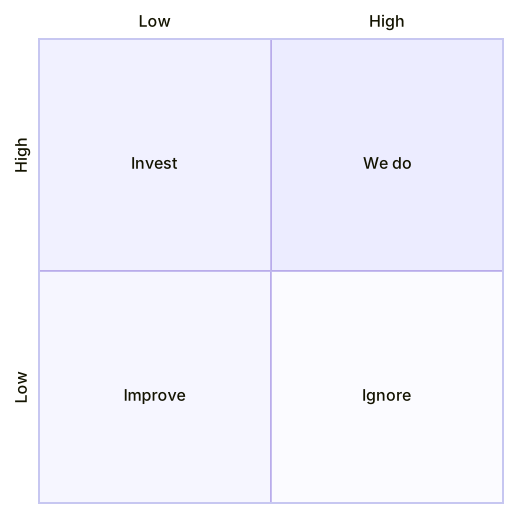
Ein Quadrantendiagramm mit den vier Quadranten „We do“, „Invest“, „Improve“ und „Ignore“.Diagramm vergrößern

Punkte eintragen

Ein Punkt ist ein Name und ein Zahlenpaar, jede Zahl zwischen 0 und 1.

quadrantChart
    x-axis Low --> High
    y-axis Low --> High
    Point A: [0.3, 0.6]
    Point B: [0.75, 0.8]
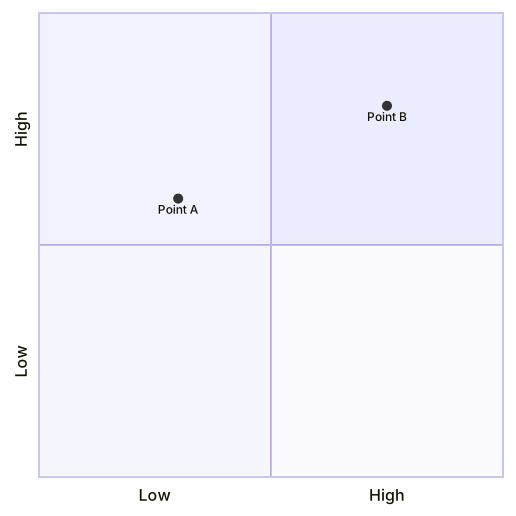
Ein Quadrantendiagramm mit zwei eingetragenen Punkten, „Point A“ tief und rechts, „Point B“ hoch und rechts.Diagramm vergrößern

Einen Titel hinzufügen

Der Titel steht in seiner eigenen Zeile, vor den Achsen.

quadrantChart
    title Reach and engagement
    x-axis Low --> High
    y-axis Low --> High
    quadrant-1 We do
    Point A: [0.3, 0.6]
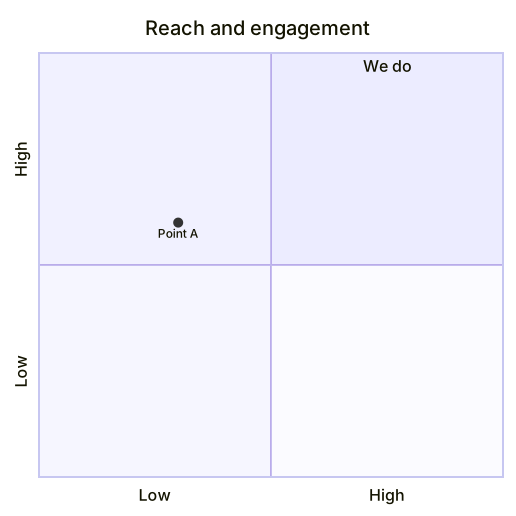
Ein Quadrantendiagramm mit dem Titel „Reach and engagement“, dem Quadranten „We do“ und einem einzelnen eingetragenen Punkt.Diagramm vergrößern

In Mernyx zeichnen

Öffne eine .mmd-Datei, verschiebe einen Knoten auf der Canvas, und der Quellcode kommt mit. Nativ auf macOS, ohne Browser dazwischen.

Diagrammvorschau